
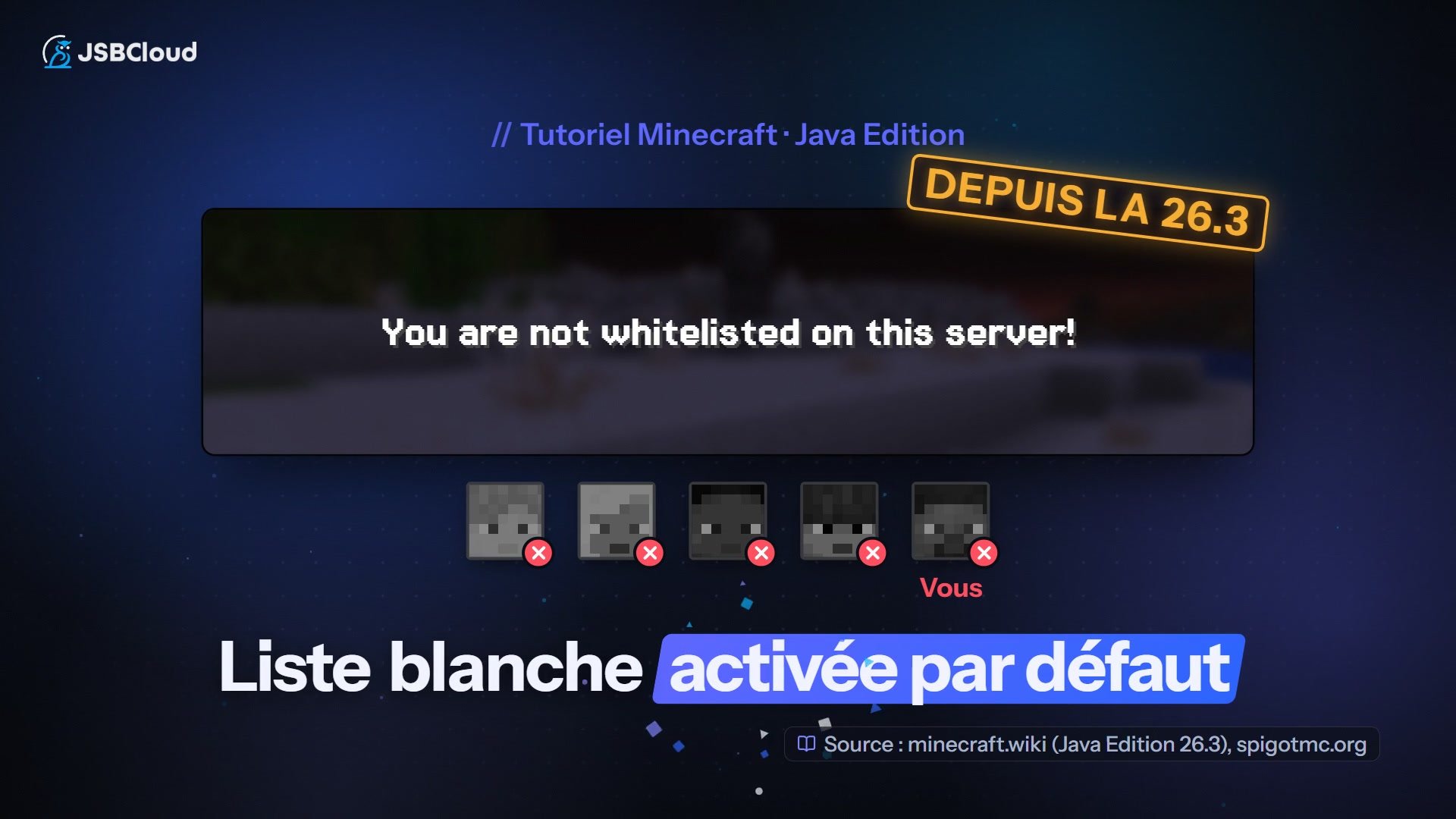
La whitelist (« liste blanche » en français) est la liste des joueurs autorisés à rejoindre votre serveur Minecraft Java Edition : tous les autres sont refusés. Depuis Minecraft 26.3, publiée le 15 septembre 2026, elle est activée par défaut sur un serveur neuf : personne ne peut entrer, vous y compris, tant que vous ne vous êtes pas ajouté.
En bref
- Depuis la 26.3, la clé
white-listdeserver.propertiesvauttruepar défaut, selon les notes de version Mojang. Avant, elle valaitfalse. - Pour entrer sur un serveur neuf : tapez
whitelist add VotrePseudodans la console (ouop VotrePseudopour avoir aussi les droits d'administrateur). - Les six sous-commandes sont
on,off,add,remove,listetreload.addetremoves'appliquent sans redémarrage. - La liste compare des UUID (l'identifiant unique d'un compte). Les opérateurs passent toujours la liste en Java.
- Avec
online-mode=false, la whitelist n'empêche personne d'usurper un pseudo.
Prérequis
Un serveur Minecraft Java Edition (vanilla ou Paper) et l'accès à sa console (le terminal ou la fenêtre où il tourne). Avant de modifier un fichier, arrêtez le serveur et copiez l'original.
Pourquoi personne ne peut rejoindre un serveur neuf en 26.3
Avant la 26.3, un serveur neuf était ouvert à tous : il fallait passer white-list à true pour le restreindre. Désormais la ligne est déjà à true : le vrai sujet est d'ajouter les joueurs.
Relevé du 9 octobre 2026 dans server.properties d'un serveur neuf : Paper 26.2 donne :
enforce-whitelist=false
white-list=false
et Paper 26.3 (un build de test à l'époque) :
enforce-whitelist=false
white-list=true
La documentation de Paper présente elle aussi white-list=true comme valeur par défaut. Depuis le 11 octobre 2026, Paper 26.3 a des builds stables : un serveur neuf créé avec Paper 26.3 démarre donc fermé, alors qu'un serveur neuf en 26.2 démarre ouvert. Un serveur existant garde son réglage.
1. Activer ou désactiver la liste blanche
Les commandes se tapent dans la console du serveur (sans barre oblique). Pas de serveur ? Créez-le sur votre PC.
whitelist on active la liste, whitelist off la désactive et rouvre le serveur à tous (sauf aux joueurs bannis). La commande modifie aussitôt white-list dans server.properties et échoue si la liste est déjà dans l'état demandé. Réponses en Paper 26.2, liste désactivée au départ (> marque la commande tapée) :
> whitelist off
Whitelist is already turned off
> whitelist on
Whitelist is now turned on
En Paper 26.3, la console préfixe chaque réponse par System chat: , et whitelist off répond Whitelist is now turned off.
Ordre sûr sur un serveur existant : 1) whitelist add pour chaque joueur, 2) whitelist list pour vérifier, 3) whitelist on, 4) test avec un compte absent de la liste. Activer la liste avant d'ajouter vos joueurs les empêche d'entrer.
Attention à whitelist off : sur un serveur public, n'importe qui peut alors entrer. Réactivez la liste dès que vos joueurs sont ajoutés.
Vous pouvez aussi modifier white-list dans server.properties. Arrêtez d'abord le serveur, qui réécrit ce fichier à chaque whitelist on ou off, puis redémarrez : les changements ne s'appliquent qu'au redémarrage. Une clé mal orthographiée est ignorée : la bonne clé manque et reprend sa valeur par défaut, true depuis la 26.3.
2. Ajouter et retirer des joueurs
whitelist add VotrePseudoajoute un joueur, puiswhitelist add PseudoDeVotreAmipour un ami.whitelist remove PseudoDeVotreAmile retire.whitelist listaffiche la liste.whitelist reloadrelitwhitelist.jsondepuis le disque (après une édition manuelle).
En jeu, ajoutez une barre oblique (/whitelist add PseudoDeVotreAmi) : ces commandes exigent le niveau de permission 3, qu'un opérateur de niveau 4 possède.
N'utilisez pas les pseudos des exemples : jeb_ et Dinnerbone sont de vrais comptes. Si vous les avez ajoutés, retirez-les avec whitelist remove. Réponses réelles de la console en Paper 26.2 :
> whitelist list
There are no whitelisted players
> whitelist add jeb_
Added jeb_ to the whitelist
> whitelist add Dinnerbone
Added Dinnerbone to the whitelist
> whitelist list
There are 2 whitelisted player(s): Dinnerbone, jeb_
> whitelist add jeb_
Player is already whitelisted
> whitelist remove Dinnerbone
Removed Dinnerbone from the whitelist
> whitelist remove Dinnerbone
Player is not whitelisted
> whitelist reload
Reloaded the whitelist
En mode en ligne, le pseudo doit être celui d'un vrai compte : whitelist add interroge Mojang pour retrouver l'identifiant. Sur un serveur Paper 26.3, si un pare-feu sortant bloque discovery.minecraftservices.com, le journal affiche Services are unavailable, unable to fetch uri for PROFILES/getByName, puis la console répond That player does not exist, même pour un pseudo exact.
3. Le fichier whitelist.json
Chaque add écrit une entrée dans whitelist.json, à la racine du serveur, à côté de server.properties. Contenu réel après les deux ajouts :
[
  {
    "uuid": "61699b2e-d327-4a01-9f1e-0ea8c3f06bc6",
    "name": "Dinnerbone"
  },
  {
    "uuid": "853c80ef-3c37-49fd-aa49-938b674adae6",
    "name": "jeb_"
  }
]
Chaque entrée contient un uuid et un name. Après whitelist remove Dinnerbone, il ne reste que jeb_.
Le plus simple reste whitelist add, qui retrouve l'UUID à votre place. Pour une édition manuelle : arrêtez le serveur, copiez le fichier en whitelist.json.bak, modifiez-le en gardant un JSON valide (virgules, guillemets droits, UUID avec tirets), puis relancez. whitelist reload relit le fichier depuis le disque.
4. Pseudos et UUID
La whitelist vérifie l'UUID du joueur : si l'identifiant ne correspond pas, la connexion est refusée. Un joueur ne peut changer de pseudo qu'une fois tous les 30 jours.
5. Les opérateurs passent toujours
Un opérateur a des droits d'administration, accordés par op et retirés par deop. En Java, il est automatiquement autorisé : inutile de l'ajouter à la whitelist.
Remplacez VotrePseudo par votre pseudo : un pseudo d'exemple donnerait tous les droits à un inconnu (annulation : deop VotrePseudo).
op VotrePseudo
Avec le pseudo d'exemple jeb_, la console répond Made jeb_ a server operator et ops.json contient :
[
  {
    "uuid": "853c80ef-3c37-49fd-aa49-938b674adae6",
    "name": "jeb_",
    "level": 4,
    "bypassesPlayerLimit": false
  }
]
level est le niveau de permission, 4 par défaut (valeur de op-permission-level). bypassesPlayerLimit autorise à entrer même quand max-players est atteint. Préférez whitelist add pour les simples joueurs.
6. enforce-whitelist : expulser ceux qui sont déjà connectés
Par défaut (false), whitelist remove n'expulse pas : le joueur reste en jeu jusqu'à sa déconnexion. Avec enforce-whitelist=true et la liste active, les joueurs absents sont expulsés après le rechargement de la liste. Avec une liste incomplète, des joueurs risquent d'être expulsés : vérifiez whitelist list avant d'activer. Sans enforce-whitelist, faites whitelist remove Pseudo puis kick Pseudo.
7. Le message de refus
Sur Paper, le message de refus se règle dans la section messages de spigot.yml, à la racine du serveur :
messages:
  whitelist: You are not whitelisted on this server!
Il est en anglais par défaut et sert de message de refus aux joueurs absents de la liste. Pour le changer : arrêtez le serveur, copiez spigot.yml, puis modifiez la ligne en gardant 2 espaces d'indentation (jamais de tabulation) et des guillemets autour du texte : whitelist: "Demandez à l'admin de vous ajouter !". Redémarrez et lisez la console : en cas d'erreur YAML, restaurez la copie.
8. Pourquoi online-mode=false est dangereux
La clé online-mode (true par défaut) fait vérifier chaque compte auprès des services de Mojang et empêche d'utiliser de faux pseudos. Avec online-mode=false, la whitelist compare des UUID calculés à partir des pseudos : n'importe qui peut prendre le pseudo d'un joueur autorisé, et celui d'un opérateur peut donner ses droits.
En mode hors ligne, les UUID sont calculés à partir des pseudos, donc changer online-mode change les UUID : sauvegardez, puis refaites whitelist et ops. Ne mettez online-mode à false que sur un serveur non connecté à Internet.
Derrière un proxy comme Velocity, le serveur de jeu est en false car le proxy authentifie les joueurs, mais seul le proxy doit pouvoir s'y connecter (sécurité Velocity).
Et sur Bedrock ?
Bedrock utilise /allowlist (par exemple allowlist add VotrePseudo), la clé allow-list et le fichier allowlist.json, et même les opérateurs doivent y figurer. Pour accepter les deux éditions (Geyser, Floodgate), lisez le guide du crossplay.
Vérifier que tout fonctionne
whitelist listaffiche les joueurs attendus etwhite-listvauttrue.- Un ami absent de la liste est refusé (voir le message de la section 7).
- Après
whitelist add, il entre sans redémarrage.
Problèmes fréquents
- Personne n'entre sur un serveur neuf : la liste est active (26.3) et vide. Tapez
whitelist add VotrePseudo(ouop VotrePseudo). - Un changement dans
server.propertiesn'a aucun effet : redémarrez et vérifiez l'orthographe de la clé. That player does not exist: pseudo mal écrit, ou, sur Paper 26.3, pare-feu sortant qui bloque les services de Mojang.- Ami ajouté mais refusé : vérifiez
whitelist listet l'orthographe, contrôlezwhitelist.json, puiswhitelist reloadet lisez la console. - Le serveur ne démarre plus après une édition : restaurez la copie du fichier.
- Une autre erreur de connexion s'affiche : voyez les erreurs de connexion à un serveur Minecraft.
Et les plugins ?
Pour gérer la liste par permissions, des plugins Paper existent, comme Noble Whitelist et son module Discord séparé ; voyez installer des plugins Paper et Spigot. La liste vanilla suffit entre amis.
Questions fréquentes
Un joueur doit-il être en ligne pour être ajouté ?
Non, ces commandes agissent sur des profils.
Un changement de pseudo fait-il sortir un joueur de la liste ?
Non : la whitelist compare l'UUID du compte, pas le pseudo. Exception : avec online-mode=false, l'UUID est calculé à partir du pseudo (section 8), donc un nouveau pseudo n'est plus reconnu.
Faut-il redémarrer après un whitelist add ?
Non, seulement après une modification de server.properties.
Et chez JSBCloud ?
Avec les serveurs de jeux JSBCloud, qui hébergent Minecraft Java et Bedrock, le panel permet d'installer, démarrer, arrêter et configurer votre serveur, avec un accès FTP et un gestionnaire de fichiers intégré pour installer vos mods, plugins et configurations personnalisées. Créez une sauvegarde depuis le panel avant de toucher à vos fichiers. L'assistant IA inclus lit la console et les logs et peut corriger vos fichiers de configuration, avec votre validation avant chaque action.
Sources
- Notes de version Minecraft Java 26.3 (fichier JSON brut), Mojang
- Java Edition 26.3, Minecraft Wiki
- /whitelist, Minecraft Wiki
- server.properties, Minecraft Wiki
- Server, Minecraft Wiki
- Player, Minecraft Wiki
- Paper 26.3 builds, PaperMC
- server.properties, PaperMC
- Spigot configuration, SpigotMC
- Player information forwarding, PaperMC (Velocity)
- Security, PaperMC (Velocity)
- Noble Whitelist, Modrinth
Informations vérifiées le 01/11/2026 (versions : Minecraft Java 26.3, Paper 26.3 en builds stables, dernier build 235, Paper 26.2 toujours disponible, Java 25). Les réponses de la console citées ont été relevées le 09/10/2026.