
Vous pouvez créer un serveur Minecraft gratuit sur votre PC Windows avec Java 25 et Paper, un logiciel serveur pour Minecraft Java Edition. À la fin, il tourne, vos amis y entrent grâce à une liste blanche, et vous savez le sauvegarder.
Ce guide vise Windows 10 et 11 et Minecraft Java Edition. Un joueur Bedrock (console, mobile, tablette) ne peut pas rejoindre ce serveur (Mojang). Le crossplay demande un plugin comme Geyser, que ce guide ne couvre pas. Sous Linux ou macOS, suivez plutôt le guide de démarrage de Paper.
En bref
- Installez Java 25, exigé par Minecraft et par Paper.
- Paper 26.3 a des builds stables depuis le 11 octobre 2026 (dernier build relevé le 1er novembre 2026 : 235). C'est la version que l'installation « Latest release » du lanceur démarre : serveur et jeu sont dans la même version.
- Un serveur neuf en 26.3 démarre avec la liste blanche activée : ajoutez-vous avant de vous connecter (étape 7).
- Le port du jeu est le 25565 en TCP. Redirigez-le sur votre box pour jouer depuis Internet, ou passez par un tunnel playit.gg si votre opérateur partage son adresse IP (CGNAT).
Prérequis
- Un PC Windows 10 ou 11 avec 8 Go de RAM si vous y jouez aussi (4 Go pour un serveur seul : notre conseil). Le serveur réserve 2 Go, en plus de Java, de Windows et du jeu.
- Un compte Minecraft Java Edition pour vous et chaque ami : par défaut, le serveur vérifie les comptes.
- Un compte administrateur sur le PC et, pour jouer à distance, l'accès à votre box.
- Windows 10 n'a plus de mises à jour de sécurité depuis le 14 octobre 2025, sauf programme étendu. Sans ce programme, jouez en réseau local (8a à 8c), sans ouvrir le serveur à Internet (8d), ou passez à Windows 11.
1. Installer Java 25
Minecraft exige Java 25 depuis la 26.1, et Paper aussi. Nous utilisons Eclipse Temurin 25, une version LTS (à support long).
Dans PowerShell (menu Démarrer) :
winget install --id EclipseAdoptium.Temurin.25.JDK -e --accept-source-agreements --accept-package-agreements
winget est le gestionnaire de paquets de Windows. Il demande une autorisation (cliquez sur Oui), installe le JDK (kit de développement Java) et ajoute java au PATH, la liste des dossiers où Windows cherche les programmes. Si winget ne trouve pas le paquet, lancez winget source update, ou prenez le MSI sur adoptium.net.
Rouvrez PowerShell, puis :
java -version
La sortie ressemble à ceci (exemple réel ; vos numéros changeront) :
openjdk version "25.0.4.1" 2026-08-18 LTS
OpenJDK Runtime Environment Temurin-25.0.4.1+1 (build 25.0.4.1+1-LTS)
OpenJDK 64-Bit Server VM Temurin-25.0.4.1+1 (build 25.0.4.1+1-LTS, mixed mode, sharing)
La première ligne doit commencer par openjdk version "25. Sinon, un autre Java passe en premier (voir « Problèmes fréquents »).
2. Créer le dossier du serveur
New-Item -ItemType Directory -Force -Path C:\serveur-minecraft | Out-Null
Set-Location C:\serveur-minecraft
3. Télécharger Paper 26.3
Paper recommande les builds stables, et la 26.3 en a depuis le 11 octobre 2026. Téléchargez le build 26.3 (un fichier .jar) sur le site de Paper, placez-le dans C:\serveur-minecraft et renommez-le paper.jar. Ou en PowerShell :
Set-Location C:\serveur-minecraft
$ProgressPreference = 'SilentlyContinue'
$h = @{ 'User-Agent' = 'guide-serveur-minecraft/1.0 (https://jsbcloud.com/blog/)' }
$builds = Invoke-RestMethod -Headers $h "https://fill.papermc.io/v3/projects/paper/versions/26.3/builds"
$build = $builds | Where-Object channel -eq 'STABLE' | Select-Object -First 1
if (-not $build) { throw 'Aucun build STABLE trouvé' }
Invoke-WebRequest -Headers $h -Uri $build.downloads.'server:default'.url -OutFile paper.jar
if ((Get-FileHash paper.jar -Algorithm SHA256).Hash -ne $build.downloads.'server:default'.checksums.sha256) { throw 'Empreinte différente : relancez le téléchargement' }
Get-Item paper.jar | Select-Object Name,Length
Le script télécharge le premier build STABLE de la 26.3, vérifie son empreinte SHA-256 et affiche sa taille (plusieurs dizaines de Mo). $h fournit l'en-tête User-Agent que l'API exige. S'il échoue, téléchargez le fichier à la main.
4. Créer le script de démarrage
Dans le Bloc-notes, collez ces trois lignes et enregistrez-les sous start.bat dans C:\serveur-minecraft, avec le type « Tous les fichiers » : sinon Windows peut créer start.bat.txt.
@echo off
java -Xms2G -Xmx2G -jar paper.jar --nogui
pause
-Xmset-Xmxfixent la taille de départ et la taille maximale du tas, la mémoire de travail de Java.--noguiévite l'interface graphique.pausegarde la fenêtre ouverte en fin de script.
2G convient à un petit serveur. Sur un PC de 16 Go ou plus, vous pouvez monter à 4G aux deux endroits.
5. Premier lancement et EULA
Set-Location C:\serveur-minecraft
.\start.bat
Le premier lancement télécharge des fichiers de Mojang (via Paperclip, le lanceur de paper.jar), puis le serveur s'arrête faute d'acceptation du contrat de licence. Les heures et les durées varient selon votre PC. La console affiche :
[17:17:27 WARN]: Failed to load eula.txt
[17:17:27 INFO]: You need to agree to the EULA in order to run the server. Go to eula.txt for more info.
Lisez le contrat (aka.ms/MinecraftEULA). Si vous l'acceptez, appuyez sur une touche, puis tapez notepad eula.txt. Remplacez eula=false par eula=true et enregistrez.
6. Démarrer le serveur
Depuis C:\serveur-minecraft, relancez .\start.bat. Le monde se génère, puis la console affiche (extrait) la ligne Done : le serveur est prêt. Cet extrait a été relevé le 9 octobre 2026 sur Paper 26.2 : votre console affichera votre propre version.
[17:17:52 INFO]: Starting minecraft server version 26.2
[17:17:53 INFO]: Default game type: SURVIVAL
[17:17:53 INFO]: Preparing level "world"
[17:17:57 INFO]: Done preparing level "world" (4.338s)
[17:17:58 INFO]: Done (11.645s)! For help, type "help"
Windows peut afficher une alerte du pare-feu pour « OpenJDK Platform binary » (regardez la barre des tâches). Vérifiez que votre réseau est « Privé » (voir 8c), puis cochez uniquement les réseaux privés. Ne cliquez pas sur Annuler : Windows crée alors des règles de blocage, selon Rebex. Dans ce cas, ou sans alerte, suivez l'étape 8b.
La fenêtre du serveur reste occupée. Ouvrez une seconde fenêtre PowerShell pour ipconfig, netstat et la sauvegarde. Les commandes du serveur (whitelist, op, stop) se tapent dans la première, sans /.
Arrêter le serveur proprement
Tapez stop : le serveur enregistre tous les changements sur le disque, puis s'arrête. Un arrêt brutal (fermer la fenêtre) saute cet enregistrement, et les modifications récentes peuvent être perdues. Désactivez aussi la mise en veille tant que vos amis jouent (Paramètres, Système, Alimentation) : un PC en veille coupe le serveur.
7. Inviter ses amis : liste blanche et version du client
Activer la liste blanche
Des joueurs malveillants balayent les adresses IP publiques à la recherche de serveurs ouverts. La liste blanche n'admet que les pseudos ajoutés, opérateurs exceptés.
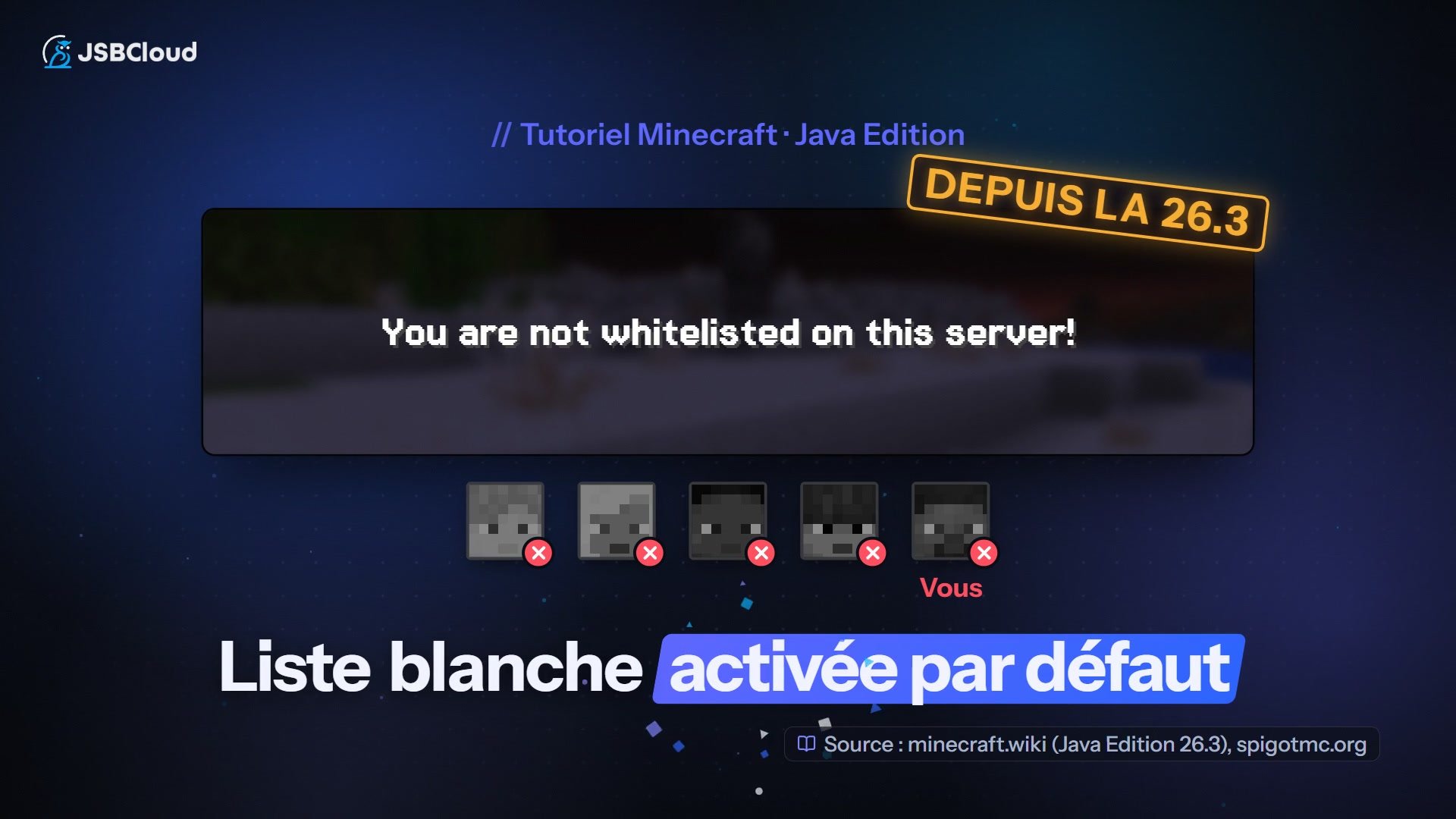
Sur un serveur neuf en 26.3, elle est déjà activée : white-list vaut true par défaut depuis cette version, selon les notes de version Mojang. Personne n'entre, vous compris, tant que vous n'êtes pas inscrit. Dans la console, tapez ces commandes une par une, en remplaçant <VotrePseudo> par votre pseudo Java, sans chevrons :
whitelist add <VotrePseudo>
whitelist list
op <VotrePseudo>
Réponses pour jeb_ (relevées le 9 octobre 2026) :
[17:18:08 INFO]: Added jeb_ to the whitelist
[17:18:11 INFO]: There are 1 whitelisted player(s): jeb_
[17:18:15 INFO]: Made jeb_ a server operator
Si vous avez désactivé la liste, ou si le serveur vient d'une version antérieure à la 26.3, réactivez-la avec whitelist on une fois vos amis ajoutés.
Ajoutez chaque ami avec whitelist add PseudoDeLAmi. Annulez avec whitelist off, retirez un joueur avec whitelist remove PseudoDeLAmi (commande whitelist). Un ami absent de la liste verra « You are not whitelisted on this server! », le message défini dans la configuration Spigot de Paper.
À retenir :
- Un opérateur (op) a par défaut accès à toutes les commandes (niveau 4). Réservez ce statut à des proches de confiance.
- Gardez
online-mode=true, la valeur par défaut : avecfalse, n'importe qui peut se faire passer pour un pseudo de la liste (Server.properties). - Sur un serveur créé avec une version antérieure à la 26.3, la liste reste désactivée tant que vous ne tapez pas
whitelist on. Avec la 26.3, ajoutez vos amis avant de les inviter.
La version du client
Un client d'une autre version que le serveur est refusé, sauf plugin de compatibilité (numéros de protocole). L'installation « Latest release » du lanceur démarre la 26.3, comme votre serveur : vous et vos amis n'avez rien à créer. Un client plus récent que le serveur voit « Outdated server! I'm still on 26.3 », un plus ancien « Outdated client! Please use 26.3 ». Dans ce cas, choisissez la version 26.3 dans l'onglet Installations du lanceur (Nouvelle installation, New installation en anglais).
8. Se connecter : en local, puis sur Internet
a. Depuis le PC du serveur
Lancez Minecraft en 26.3, ouvrez « Multijoueur », puis « Connexion rapide » (Direct Connection en anglais) et saisissez localhost dans « Adresse du serveur ».
b. Autoriser le port dans le pare-feu Windows
Cette étape sert si vous avez refusé l'alerte du pare-feu : elle supprime les règles « Bloquer » de Java, puis autorise le port. Ouvrez un PowerShell administrateur (clic droit sur Démarrer) : sans élévation, ces commandes échouent. Dans l'ordre :
# 1. Lister les règles de Java : repérez celles dont l'action est Block
Get-NetFirewallApplicationFilter | Where-Object Program -like '*java*' | Get-NetFirewallRule | Format-Table DisplayName,Direction,Action,Profile,Enabled

# 2. Exporter le pare-feu (retour en arrière : netsh advfirewall import "$HOME\pare-feu-avant.wfw")
netsh advfirewall export "$HOME\pare-feu-avant.wfw"

# 3. Simuler la suppression des règles Block entrantes de Java : rien n'est supprimé.
#    Si la liste est correcte, relancez cette ligne sans -WhatIf.
Get-NetFirewallApplicationFilter | Where-Object Program -like '*java*' | Get-NetFirewallRule | Where-Object { $_.Action -eq 'Block' -and $_.Direction -eq 'Inbound' } | Remove-NetFirewallRule -WhatIf

# 4. Créer la règle autorisante (réseaux privés, port 25565 en TCP)
New-NetFirewallRule -DisplayName "Minecraft Paper TCP 25565" -Direction Inbound -Action Allow -Protocol TCP -LocalPort 25565 -Profile Private
Remove-NetFirewallRule supprime définitivement, et -DisplayName viserait toutes les règles de même nom : d'où l'export et le filtre sur Block. La règle créée autorise le TCP 25565 entrant sur un réseau « Privé », depuis toute adresse. Pour le réseau local seul, ajoutez -RemoteAddress LocalSubnet. Pour la supprimer : Remove-NetFirewallRule -DisplayName "Minecraft Paper TCP 25565".
c. Depuis un autre appareil du même réseau
Dans la seconde fenêtre :
ipconfig
La commande affiche l'adresse IPv4 (du type 192.168.x.x) et la passerelle par défaut de chaque carte. Cherchez la ligne « Adresse IPv4 » de la carte qui a aussi une « Passerelle par défaut », et ignorez les cartes virtuelles (WSL, VPN). Vos amis du même réseau saisissent cette adresse dans Minecraft. Elle est privée : un ami chez lui ne peut pas l'utiliser.
Si un ami obtient « Connection timed out », Windows a peut-être classé votre réseau en « Public », et la règle de 8b ne s'applique alors pas. Ne passez en « Privé » que votre réseau de maison, jamais un Wi-Fi public, dans un PowerShell administrateur :
Get-NetConnectionProfile
Set-NetConnectionProfile -InterfaceAlias "Wi-Fi" -NetworkCategory Private   # reprenez l'InterfaceAlias affiché
# Pour annuler : même commande avec -NetworkCategory Public
d. Depuis Internet : deux voies
Sous Windows 10 sans mises à jour étendues, sautez cette partie. Le serveur écoute sur le port 25565, en TCP : n'ouvrez que celui-là.
Voie 1 : la redirection de port sur la box. Si vous avez refusé l'alerte du pare-feu, faites d'abord l'étape 8b.
- Fixez l'adresse locale du PC : dans la box, cherchez « baux DHCP » ou « adresse IP fixe », choisissez votre PC et enregistrez. Sinon la redirection se perd quand l'adresse change.
- Dans la box, redirigez le seul port TCP 25565 vers l'adresse locale du PC, port 25565. N'activez ni la zone démilitarisée ni la redirection de tous les ports.
- Donnez à vos amis votre IP publique (un service « what is my IP » l'affiche) en message privé, jamais sur un forum ou un Discord : elle désigne votre foyer. Elle peut changer : un DNS dynamique (DDNS) fournit un nom qui la suit. Supprimez la redirection quand le serveur s'arrête pour de bon.
Pour tester, ne désactivez ni le pare-feu Windows (la règle créée par l'alerte de l'étape 6, ou par l'étape 8b, autorise déjà le bon port) ni celui de la box. Si votre ami n'entre pas, vérifiez la redirection, puis les réglages de pare-feu de la box. Ne testez pas votre IP publique depuis chez vous : certaines box (qui font du NAT, la traduction d'adresses entre réseau local et Internet) ne renvoient pas ce trafic vers l'intérieur. Faites tester un ami.
Attention au CGNAT. Certains opérateurs partagent une même adresse publique entre plusieurs clients (CGNAT, Carrier Grade NAT). La RFC 6598 note que, derrière un CGN, certaines applications ne peuvent pas ouvrir de ports entrants : la redirection de la box ne suffit donc en pratique pas. Signe typique : l'adresse WAN (côté Internet) de la box diffère de l'IP donnée par un service « what is my IP », et elle est dans 100.64.0.0/10 ou privée (10.x, 172.16 à 172.31, 192.168.x). Demandez une adresse publique à votre opérateur, ou passez à la voie 2.
Voie 2 : un tunnel avec playit.gg. playit.gg est un proxy (un intermédiaire) qui évite la redirection de port : « Only you run the agent, your players just connect ».
- Serveur démarré, téléchargez l'agent sur playit.gg/download, uniquement là : c'est un programme tiers. Si Windows demande une autorisation, n'acceptez que pour ce programme. Ne lancez jamais le serveur Minecraft en administrateur.
- Suivez l'assistant : compte gratuit, puis tunnel Minecraft Java vers le port 25565 du PC. Donnez à vos amis l'adresse attribuée.
Laissez l'agent ouvert tant que vous jouez. La liste blanche reste indispensable. N'activez pas les deux voies ensemble.
Sauvegarder son serveur
Paper recommande de sauvegarder le monde, la configuration et les plugins. Le plus simple : copier tout le dossier du serveur, serveur arrêté (stop), depuis la seconde fenêtre :
New-Item -ItemType Directory -Force -Path "$HOME\sauvegardes" | Out-Null
Compress-Archive -Path C:\serveur-minecraft\* -DestinationPath "$HOME\sauvegardes\serveur-minecraft-$(Get-Date -Format yyyy-MM-dd-HHmm).zip"
# Vérification : le dernier zip doit avoir une taille non nulle
Get-ChildItem "$HOME\sauvegardes" | Sort-Object LastWriteTime | Select-Object -Last 1 Name,Length
Une erreur rouge signifie que la sauvegarde n'est pas valable : supprimez le zip partiel et recommencez. Compress-Archive ignore les fichiers cachés et ne gère pas les fichiers de plus de 2 Go (utilisez alors 7-Zip). Copiez ensuite le zip sur une clé USB ou un autre disque.
Pour restaurer, arrêtez le serveur et fermez tout ce qui utilise le dossier. Ce script garde l'ancien dossier, puis décompresse le dernier zip :
Set-Location $HOME
$zip = Get-ChildItem "$HOME\sauvegardes\*.zip" | Sort-Object LastWriteTime | Select-Object -Last 1
$zip.Name   # vérifiez que c'est le bon zip
Rename-Item C:\serveur-minecraft "serveur-minecraft-ancien-$(Get-Date -Format yyyyMMdd-HHmm)"
Expand-Archive $zip.FullName -DestinationPath C:\serveur-minecraft
Set-Location C:\serveur-minecraft