
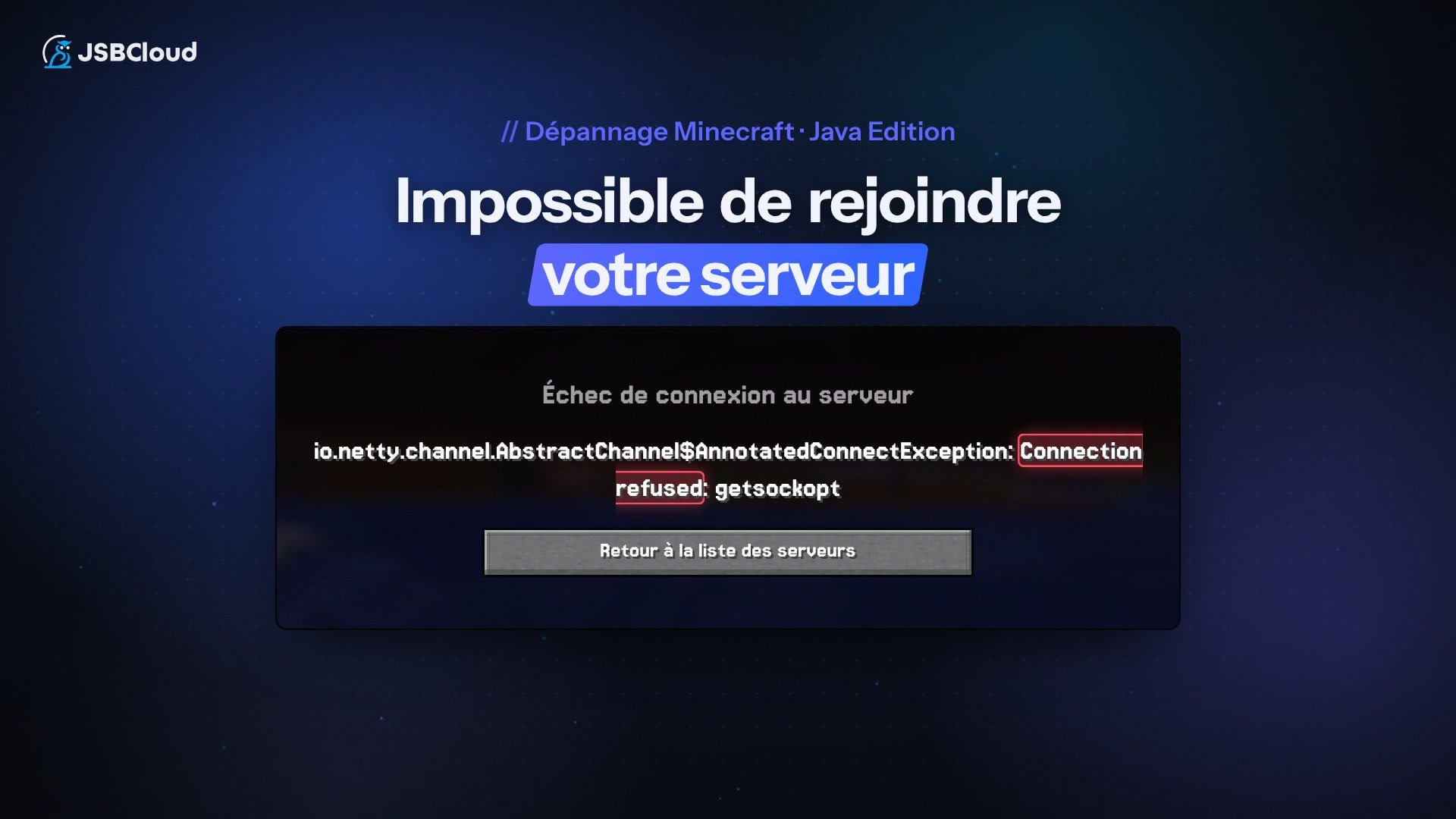
Quand Minecraft affiche « Impossible de se connecter au serveur » ou une erreur contenant « getsockopt », le message indique presque toujours où chercher : réseau, adresse, version, compte ou configuration du serveur. Cet article classe les erreurs par message exact, en français puis en anglais, avec cause et solution. Pas sûr du message ? Commencez par le diagnostic en quatre étapes.
En bref
- « Connection refused » ou « getsockopt » : rien n'écoute sur l'adresse et le port visés (serveur éteint, mauvais port, pare-feu qui rejette).
- « Timed out » : personne n'a répondu (paquets jetés par un pare-feu, redirection de port absente, mauvaise adresse).
- Un message sur la version, le nom d'utilisateur, la liste blanche ou un serveur complet prouve que le réseau fonctionne.
- Ne coupez ni le pare-feu, ni
online-mode(la vérification des comptes Mojang) pour « tester ». Avant de changer de version, sauvegardez le monde : il ne se rétrograde pas.
D'où vient le message que vous voyez
Les textes français comme « Échec de connexion au serveur » ou « Hôte inconnu » viennent du fichier de langue de Minecraft. Sous le titre, le jeu ajoute l'erreur technique de Java, en anglais (« Connection refused »).
Les textes français ci-dessous sont mot pour mot ceux du fichier de langue officiel de Minecraft Java 26.1, identique en 26.3.
Diagnostic en quatre étapes
1. Testez le port TCP depuis le poste du joueur. Remplacez exemple.invalid par votre adresse et 25565 par le port de server.properties (un enregistrement SRV, entrée du DNS, l'annuaire des noms, peut imposer un autre port). Sous Windows, dans PowerShell :
Test-NetConnection exemple.invalid -Port 25565
Cette commande teste la connexion TCP ; seule la ligne TcpTestSucceeded compte (True : le port répond), pas l'avertissement sur le ping. Sous Linux ou macOS :
nc -vz exemple.invalid 25565
-z vérifie qu'un programme écoute sans lui envoyer de données.
2. Vérifiez que Java écoute, sur le serveur. Sous Linux :
sudo ss -tlnp | grep 25565
La commande liste les sockets TCP en écoute et leur processus. Cherchez une ligne java (ou docker-proxy). Une « Local Address » 127.0.0.1 n'est joignable que depuis le serveur lui-même (vérifiez server-ip) ; *, 0.0.0.0 ou [::] est correct. Sous Windows, Get-NetTCPConnection joue ce rôle ; sous macOS, lsof :
Get-NetTCPConnection -State Listen -LocalPort 25565
lsof -iTCP:25565 -sTCP:LISTEN -n -P
3. Comparez les adresses. Sur le réseau local, utilisez l'adresse interne du serveur ; depuis Internet, l'adresse publique ou un nom de domaine, avec une redirection de port TCP (la règle de la box qui envoie le port public vers le serveur).
4. Lisez le résultat.
- Le test répond : le réseau n'est probablement pas en cause. Passez à la section du message exact.
- Échec immédiat : serveur éteint, mauvais port ou pare-feu qui rejette. Voir « Connection refused ».
- Longue attente puis échec : paquets jetés, redirection absente, CGNAT ou machine injoignable. Voir « timed out » (connect(2) distingue
ECONNREFUSED, personne n'écoute, etETIMEDOUT). - Échec aussi sur
127.0.0.1, depuis le serveur : il ne démarre pas ou n'écoute pas. Lisez sa console.
Avant de modifier le serveur
Annoncez-le (say Redémarrage dans 1 min), puis tapez save-all et stop dans la console, jamais en fermant la fenêtre ni en tuant Java : le monde pourrait être corrompu. Copiez server.properties en server.properties.bak, modifiez-le une fois le serveur arrêté (il n'est lu qu'au démarrage), puis relancez.
« Impossible de se connecter au serveur » dans la liste
- Français : « Impossible de se connecter au serveur » ou « Impossible de résoudre le nom de l'hôte »
- Anglais : « Can't connect to server » ou « Can't resolve hostname »
Ils remplacent le nombre de joueurs : pas de réponse au ping, ou nom introuvable. Avec enable-status=false, le serveur paraît hors ligne mais accepte les connexions : cliquez sur « Rejoindre » avant de conclure.
« Échec de connexion au serveur » : Connection refused et getsockopt
- Français : le plus souvent « Échec de connexion au serveur », suivi d'un détail en anglais
- Anglais : « Failed to connect to the server »
Sous Windows, le détail ressemble généralement à io.netty.channel.AbstractChannel$AnnotatedConnectException: Connection refused: getsockopt ; il varie selon le système et la version. Il se lit ainsi :
Connection refused: Java l'attribue typiquement à l'absence de processus à l'écoute sur l'adresse et le port. Sous Windows, c'est l'erreur 10061 : la cible a refusé la connexion.getsockopt: une fonction Winsock (l'interface réseau de Windows) que Java appelle pour lire le résultat de la connexion ; son nom s'ajoute à l'erreur, ou « no further information » à défaut.AnnotatedConnectException: enveloppe de Netty, la bibliothèque réseau du jeu.
Démonstration, inutile à reproduire : keytool, livré avec Java (JRE Temurin 25.0.4.1+1, Ubuntu 24.04 dans WSL2), tente une connexion TCP vers un port vide (l'option -debug n'est pas documentée) :
Command line args: [-debug, -printcert, -sslserver, 127.0.0.1:25598]
keytool error: java.lang.Exception: No certificate from the SSL server
Exception in thread "main" java.lang.Exception: No certificate from the SSL server
Caused by: java.net.ConnectException: Connection refused
Les lignes at … sont omises ; Caused by donne la cause racine.
Solutions, dans l'ordre :
-
Le serveur est-il démarré ? Lisez sa console. Un Paper 26.1 ou plus récent exige au minimum Java 25. Si elle réclame d'accepter l'EULA, mettez
eula=truedanseula.txt. -
Le port est-il le bon ? Le défaut est 25565, en TCP (
server-port). Sinon, ajoutez-le à l'adresse :exemple.invalid:25566. -
server-ipest-elle vide ? Cette clé choisit l'interface d'écoute, pas votre adresse publique. Laissez-la vide : une valeur invalide empêche le démarrage (« Failed to bind to port »), tout comme un autre serveur déjà lancé sur ce port (repérez-le avec l'étape 2 et arrêtez-le proprement, sanskillall javanitaskkill /IM java.exe). -
Avez-vous redémarré après avoir modifié
server.properties? Voir « Avant de modifier le serveur ». -
Un pare-feu rejette-t-il la connexion ? Ouvrez le port TCP par une règle dédiée, sans désactiver le pare-feu :
-
Windows, dans PowerShell administrateur (New-NetFirewallRule) :
New-NetFirewallRule -DisplayName "Minecraft Java" -Direction Inbound -Protocol TCP -LocalPort 25565 -Action Allow -
Linux avec ufw :
sudo ufw allow 25565/tcpSi ufw est inactif, lancez d'abord
sudo ufw allow 22/tcpavantsudo ufw enable, sinon vous perdez votre connexion SSH.
Serveur à la maison : l'article sur le serveur Minecraft sur son PC.
-
« Échec de connexion au serveur » avec timed out
- Français : le plus souvent « Échec de connexion au serveur » suivi d'un détail contenant
timed out - Anglais : « Failed to connect to the server » suivi de
connection timed out
Personne n'a répondu à la tentative. Le délai vient de Netty (ConnectTimeoutException, « connection timed out after … ms ») ou du système (sous Windows, l'erreur 10060, « Connection timed out »). Rejeter, c'est répondre « non » tout de suite ; jeter, c'est ne rien répondre, d'où l'attente. Causes habituelles :
- le pare-feu du serveur ou de la box jette les paquets au lieu de les rejeter ;
- la redirection de port est absente ou pointe vers la mauvaise adresse interne ;
- l'adresse publique est fausse, ou votre réseau (entreprise, école, hôtel) filtre le port ;
- votre opérateur utilise un CGNAT (adresse publique partagée entre abonnés) : les connexions entrantes risquent de ne pas aboutir, la redirection sur votre box ne suffit pas. C'est un CGNAT si l'adresse « WAN » de la box diffère de votre IP publique, ou se trouve dans la plage 100.64.0.0/10. Demandez une adresse publique dédiée ou passez par un hébergeur.
Redirigez le port vers l'adresse interne du serveur : TCP suffit (server-port est un port TCP), même si le tutoriel du wiki conseille « TCP/UDP ». Testez depuis l'extérieur (données mobiles, chez un ami) : une box peut refuser de rebondir sur sa propre adresse publique (hairpinning). Sécurité : redirigez uniquement ce port, vers la seule machine concernée, sans « DMZ » (hôte exposé) ni redirection des ports 22 (SSH), 3389 (bureau à distance) ou 25575 (RCON).
« Délai de connexion expiré » (« Timed out ») : la connexion était établie, puis plus rien n'arrive. Le serveur est saturé ou figé, ou votre réseau a coupé. Essayez depuis un autre réseau et lisez la console (réduire le lag).
« La connexion a mis trop longtemps à s'établir » (« Took too long to log in ») : le serveur vous expulse parce que la phase de connexion dure trop longtemps, par exemple une vérification du compte lente ou un serveur surchargé. Réessayez, puis lisez la console.
« Hôte inconnu » : Unknown host
- Français : « Hôte inconnu » (dans la liste : « Impossible de résoudre le nom de l'hôte »)
- Anglais : « Unknown host » (dans la liste : « Can't resolve hostname »)
Le nom saisi n'a pas pu être converti en adresse IP (UnknownHostException en Java).
Relisez l'adresse (faute de frappe, espace, extension manquante). Essayez l'adresse IP et le port : si cela fonctionne, le DNS est en cause (enregistrement absent, pas encore propagé ou mal dirigé).
« Client incompatible » : la version ne correspond pas
- Français : « Client incompatible ! Veuillez utiliser la %s » (le jeu remplace
%spar la version du serveur) - Anglais : « Incompatible client! Please use %s »
- Dans la liste : « Version incompatible ! » (« Incompatible version! »)
Ce qui compte n'est pas la version affichée mais le numéro de protocole, l'identifiant de compatibilité réseau : un client 1.8.9 rejoint un serveur 1.8 (protocole 47).
Sur Paper, le texte est en anglais, tiré de spigot.yml : « Outdated client! Please use {0} » quand le client est plus ancien que le serveur, « Outdated server! I'm still on {0} » quand il est plus récent ({0} : version du serveur, selon le code de Paper).
- Joueur : dans le lanceur, créez une installation avec la version demandée et son propre dossier de jeu ; n'ouvrez pas vos mondes solo récents avec une version plus ancienne, ils risqueraient d'être abîmés.
- Administrateur : arrêtez le serveur avec
stop, puis copiez ailleurs tous les dossiers du monde (worldpar défaut, et selon le serveurworld_netheretworld_the_end). Ne repassez jamais un monde à une version plus ancienne : Paper documente l'erreur « Server attempted to load chunk saved with newer version of minecraft! ». Mettez plutôt le serveur à jour.
« Impossible de vérifier votre nom d'utilisateur ! »
- Français : « Impossible de vérifier votre nom d'utilisateur ! »
- Anglais : « Failed to verify username! »
Le serveur est en online-mode=true (valeur par défaut) et n'a pas pu faire vérifier votre compte : sans accès aux serveurs de comptes Minecraft, aucun joueur ne peut se connecter.
- Fermez complètement le jeu et le lanceur, puis relancez-les. Le client signale parfois « Session non valide (essayez de redémarrer le jeu et le Launcher) ».
- Si tous les joueurs sont touchés, vérifiez que le serveur sort vers Internet (DNS, pare-feu sortant) et que son horloge est exacte. Sous Linux,
timedatectldoit afficher « System clock synchronized: yes » ; sinon,sudo timedatectl set-ntp true. - Consultez une page de statut : en cas de panne, le jeu affiche « Les serveurs d'authentification sont indisponibles. Veuillez réessayer plus tard. Désolé ! » (« Authentication servers are down. Please try again later. Sorry! »). Attendez.
Si le jeu affiche « Clé publique du profil expirée. Vérifiez que l'heure de votre système est synchronisée puis essayez de redémarrer le jeu. », fermez-le complètement, relancez-le, puis vérifiez l'heure du PC (Windows : Paramètres, Heure et langue, « Synchroniser maintenant »). L'heure du serveur peut aussi jouer.
N'utilisez pas online-mode=false pour contourner l'erreur sur un serveur public : le wiki avertit que de faux comptes peuvent alors se connecter. Elle n'est acceptable que derrière un proxy (Velocity, BungeeCord) correctement configuré, dont le serveur n'est pas joignable directement : sinon, n'importe qui peut se faire passer pour un opérateur.
« Vous n'êtes pas sur la liste blanche » : sur Paper, c'est en anglais
- Français (jeu) : « Vous n'êtes pas sur la liste blanche de ce serveur ! »
- Anglais (jeu) : « You are not white-listed on this server! »
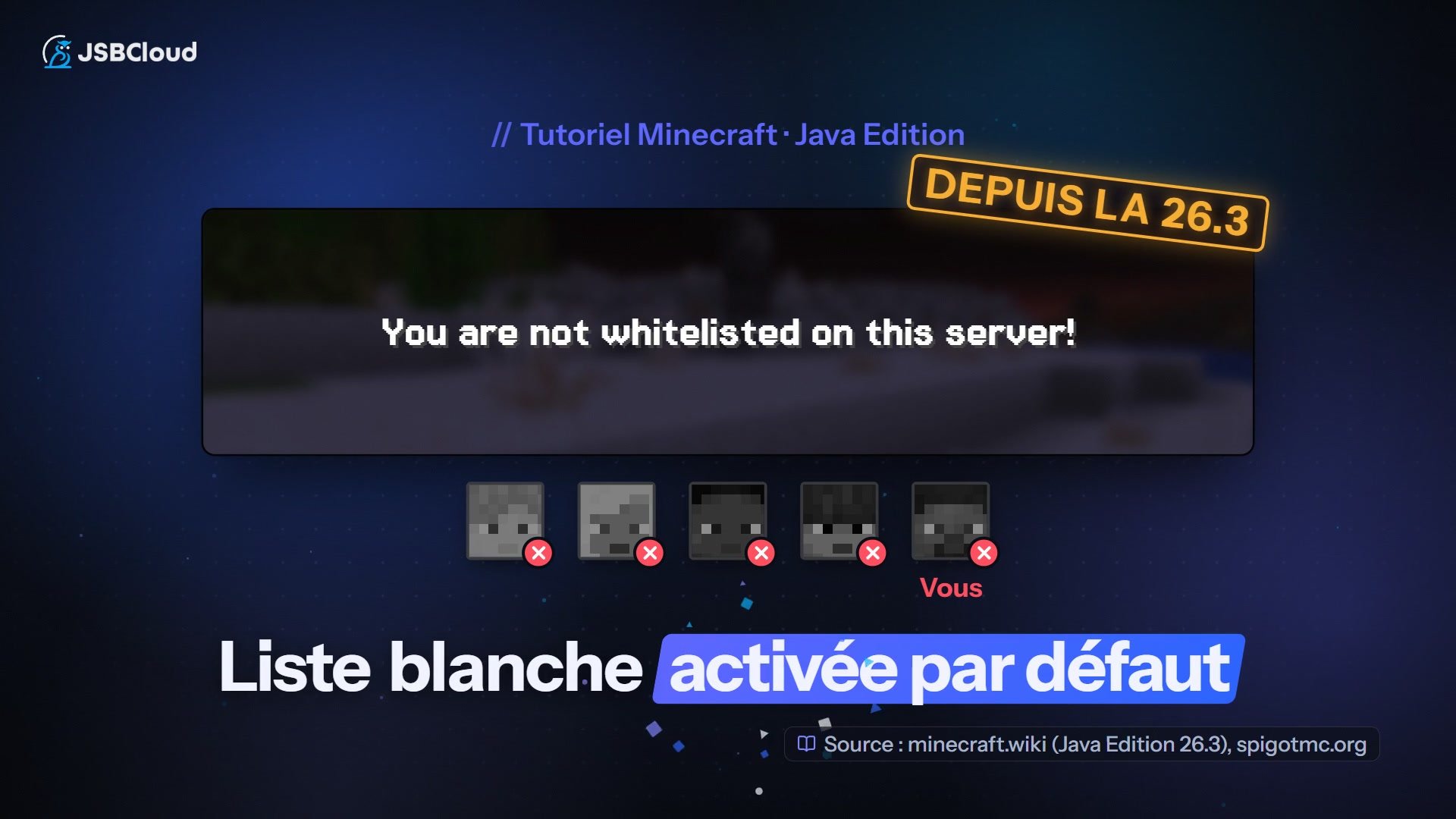
- Paper : « You are not whitelisted on this server! » (sans tiret, en anglais, même sur un client français)
La liste blanche est la liste des joueurs autorisés. Paper n'envoie pas le texte du jeu mais la valeur messages.whitelist de spigot.yml, en anglais par défaut : un joueur français voit un message anglais.
Solution, dans la console du serveur (sans / ; en jeu, avec / et en étant opérateur). Remplacez Pseudo par le pseudo exact du joueur :
whitelist add Pseudo
Le joueur n'a pas besoin d'être connecté. Les opérateurs passent toujours : ne testez pas avec votre compte. Depuis Minecraft 26.3, un nouveau serveur démarre avec white-list=true. Détails : la liste blanche.
« Le serveur est complet ! »
- Français : « Le serveur est complet ! »
- Anglais : « The server is full! »
La limite max-players est atteinte, 20 par défaut. Paper affiche le texte du jeu, donc en français pour un client français ; seul un plugin peut le changer. Côté joueur, réessayez plus tard. Côté administrateur, augmentez la valeur et redémarrez si la machine suit (RAM d'un serveur Minecraft).
Mods différents : « Incompatible FML modded server »
Dans la liste des serveurs, un client Forge affiche ces infobulles sur l'icône de ping (code de Forge), en français d'après le fichier de langue de Forge 26.3 :
- « Serveur FML moddé incompatible » (« Incompatible FML modded server ») : mods ou réseau du serveur Forge incompatibles avec ceux du client ;
- « La liste des mods du serveur n'est pas compatible » (« Server mod list is not compatible ») : les listes de mods diffèrent ;
- « Serveur vanilla incompatible » (« Incompatible Vanilla